Smartphonefotografie

Gratis · met voorbeelden om zelf te proberen

Smartphone­fotografie tips

13 tips uit mijn workshops, met mijn eigen foto's. Bij een paar kun je meteen zelf schuiven, tikken en vergelijken. Vink af wat je hebt geprobeerd; dat blijft bewaard in je eigen browser.

0 van 13 geprobeerd

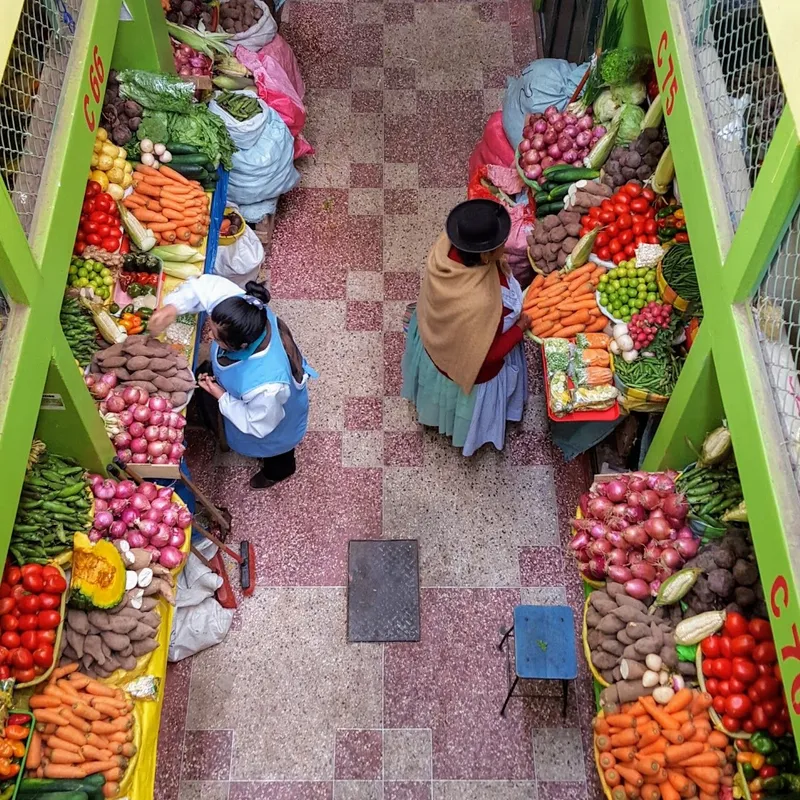
Kijk eerst, fotografeer daarna

Een goede foto begint niet bij de knop maar bij je ogen. Vraag je af wat je raakt: het licht, een kleur, een gebaar, een vorm die terugkomt. Benoem het, en zoek dan de plek van waaruit dat het sterkst in beeld komt. Vaak is dat een stap opzij, een meter dichterbij of recht van boven.

Doe het zelfLoop een rondje om je onderwerp voordat je afdrukt. Maak de foto pas als je weet waarom.
Een groentemarkt recht van boven gefotografeerd, met kleurrijke kramen en twee vrouwen
Recht van boven: symmetrie, kleur en schaal in één beeld.

Tik om scherp te stellen, houd vast om vast te zetten

Je telefoon kiest zelf waar hij scherpstelt, en dat is niet altijd waar jij naar kijkt. Tik op je onderwerp: daar wordt het scherp en daar meet de camera het licht. Houd je vinger ongeveer een seconde vast tot AE/AF-lock verschijnt (iPhone: geel vierkant; Samsung: houd vast tot het slotje verschijnt). Dan blijven scherpte en belichting staan, ook als je het beeld nog verschuift.

Doe het zelfVergrendel op iets achterin en kantel daarna, zodat een hek of tak in de voorgrond komt.

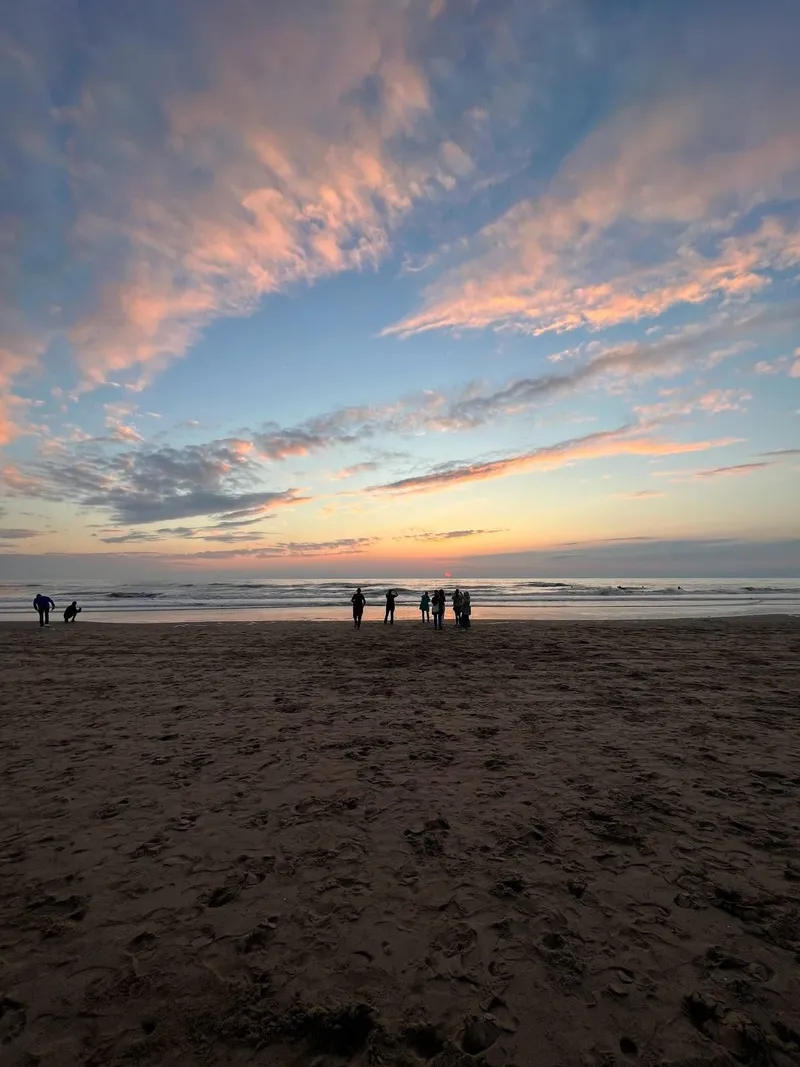
Schuif het zonnetje: lichter of donkerder

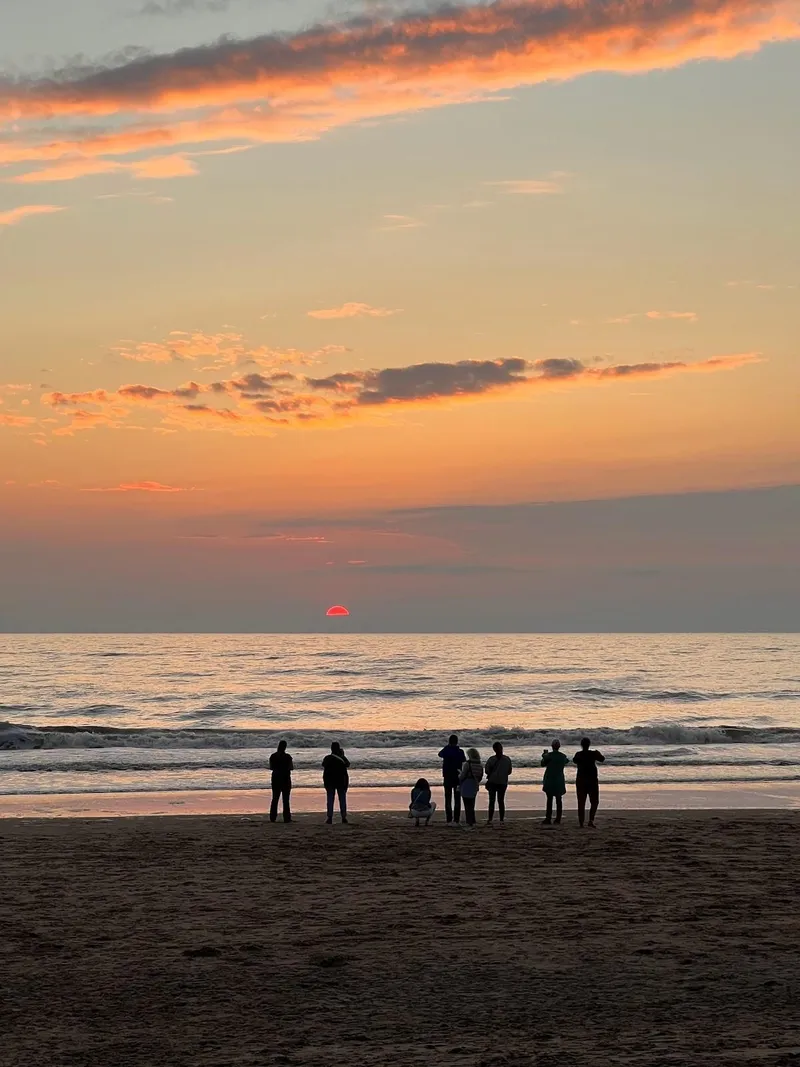
Na het tikken verschijnt naast het kader een zonnetje (iPhone) of een schuif (Samsung). Daarmee maak je de foto lichter of donkerder. Bij een zonsondergang kiest de camera vaak te licht, waardoor de lucht kleur verliest. Een stapje donkerder bewaart de kleuren. Wat te licht is, wordt wit, en dat krijg je er achteraf niet meer uit.

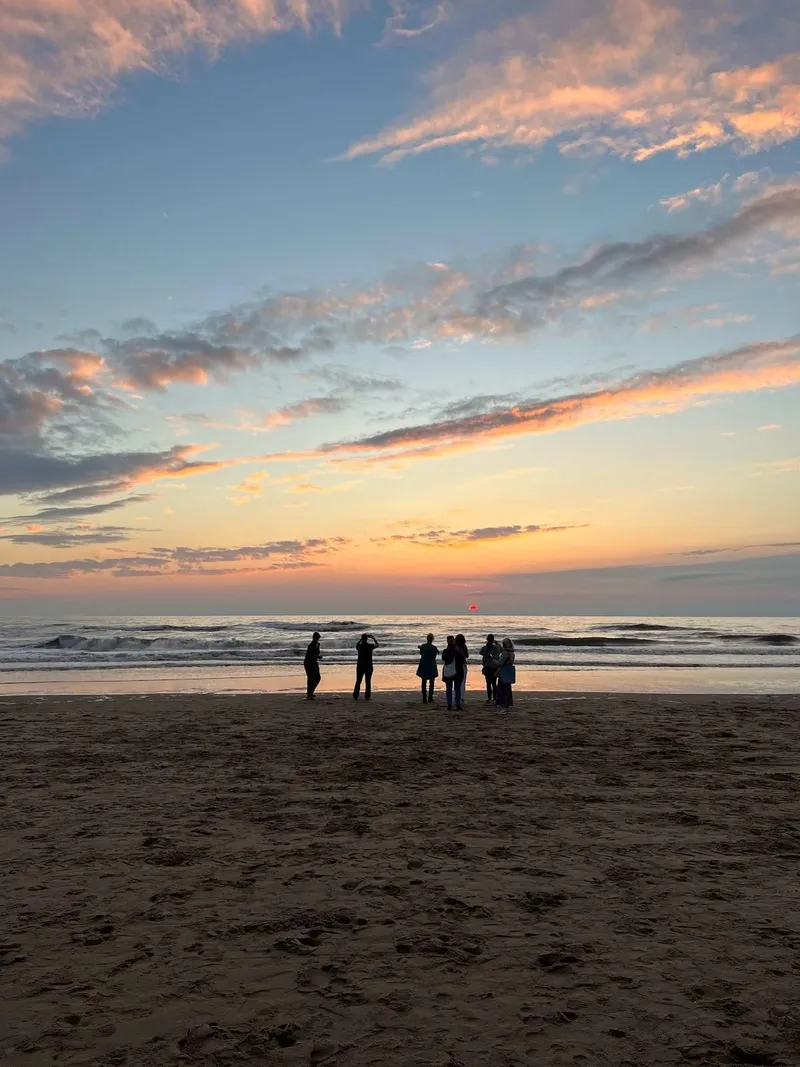
Doe het zelfHieronder zie je de foto zoals ik hem maakte. Schuif naar rechts voor wat de camera zelf koos, en kijk wat er met de lucht gebeurt.
Zonsondergang aan zee met silhouetten van mensen op het strand
0 EV

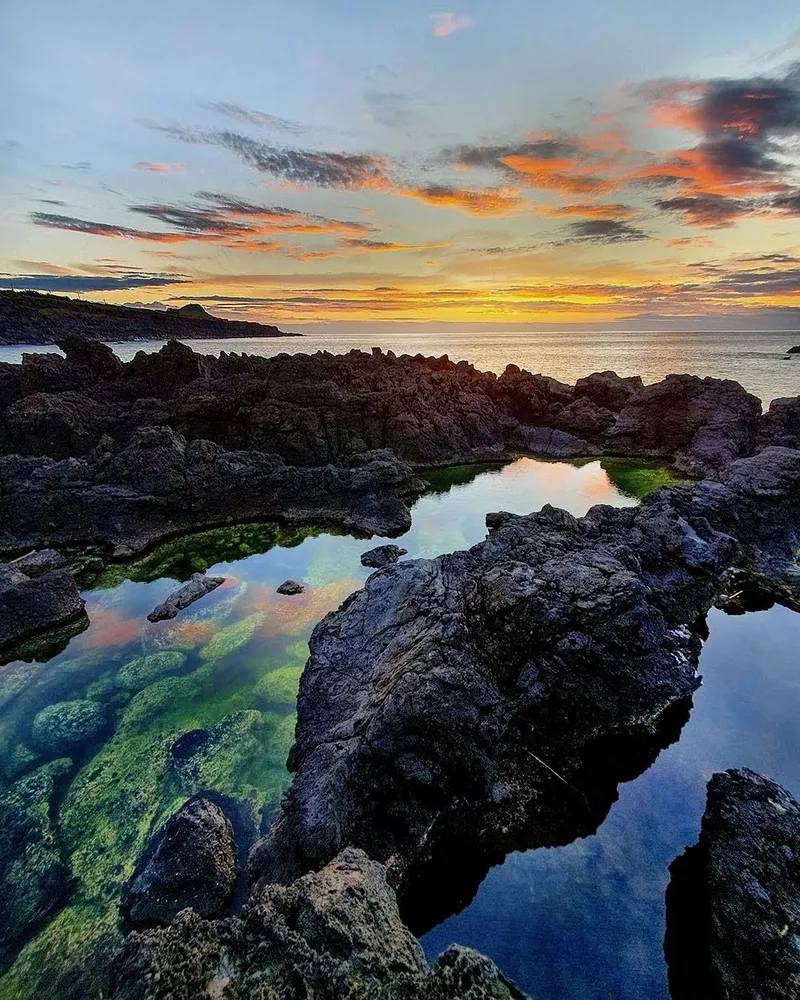
Zet het raster aan en kies een derde

Zet in de camera-instellingen het raster (3×3) en de waterpas aan. De lijnen helpen je de horizon recht te houden en je onderwerp op een derde te zetten in plaats van precies in het midden. Dat geeft rust en ruimte. Midden mag ook, als je bewust kiest voor symmetrie. iPhone: Instellingen › Camera › Raster en Waterpas. Samsung: camera › instellingen › Rasterlijnen.

Doe het zelfZet het raster hieronder aan: waar staat de horizon?
Rotsen en getijdenpoelen bij zonsondergang, de horizon op een derde

Kies je lens bewust: 0,5×, 1× of tele

De meeste telefoons hebben twee of drie echte lenzen. De ultragroothoek (0,5×) neemt veel voorgrond mee en zet alles in de verte klein. De hoofdcamera (1×) is de scherpste en het beste bij weinig licht. De telelens (2× tot 5×) haalt de achtergrond naar je toe: bergen, zon en gebouwen worden groter ten opzichte van wat vooraan staat. Inzoomen met twee vingers tussen de lenzen in is digitaal en kost kwaliteit; tik liever op de lensknop.

Doe het zelfZelfde plek, zelfde moment op het strand van Noordwijk. Tik op de lenzen.
Strand van Noordwijk met de ultragroothoek (0,5×)Strand van Noordwijk met de hoofdcamera (1×)Strand van Noordwijk met de telelens (3×)

1×: zoals je oog het ongeveer ziet.

Geef je foto een voorgrond

Een foto van een weids landschap wordt vaak vlak: alles staat even ver weg. Zoek iets dichtbij, zoals een steen, een bloem, een kwal of een pad, en zet dat onderin je beeld. Ga er laag bij zitten. Je oog loopt dan van voor naar achter en de foto krijgt diepte.

Doe het zelfWelke van deze twee foto's is sterker? Tik erop.

Ga laag of kijk omhoog

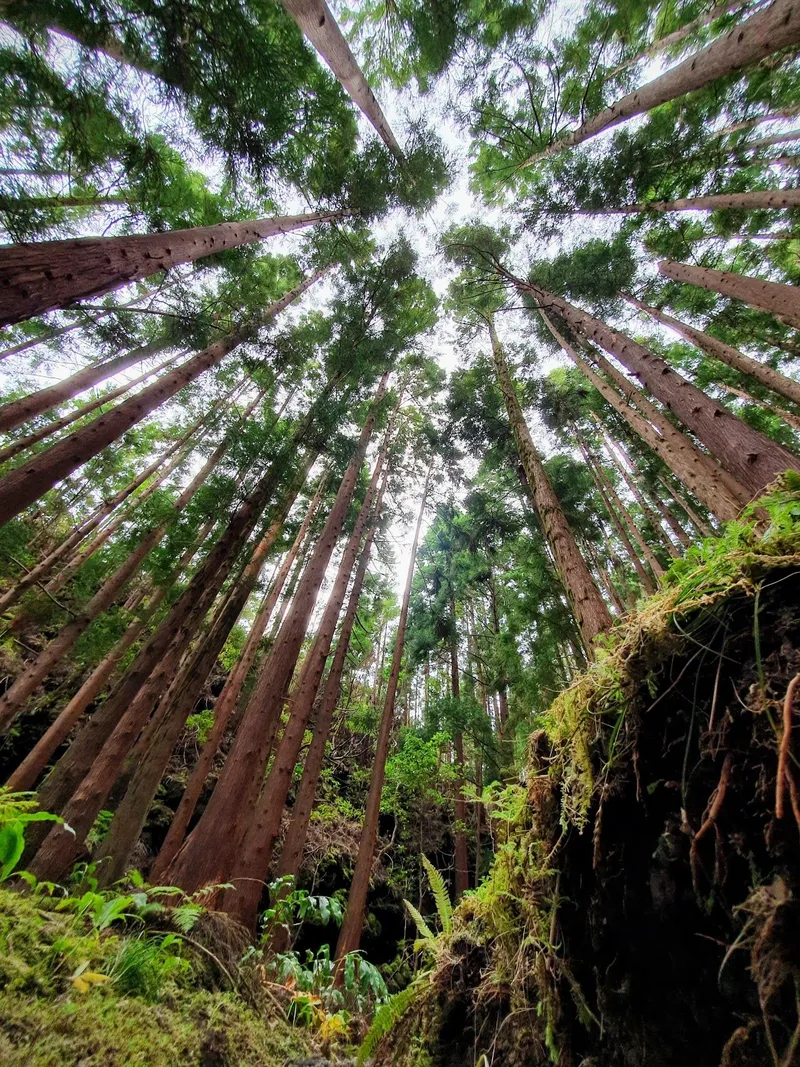
De meeste foto's worden op ooghoogte gemaakt, en daarom lijken ze op elkaar. Ga door je knieën, houd je telefoon vlak boven de grond of richt hem recht omhoog. Lijnen van paden, bomen of gebouwen gaan dan naar één punt lopen en trekken de kijker de foto in.

Doe het zelfDraai je telefoon om, met de camera onderin: dan kom je nog lager.
Hoge bomen van onderaf gefotografeerd, de stammen lopen naar het midden
Omhoog kijken: de lijnen lopen naar één punt.

Kader met wat er al is

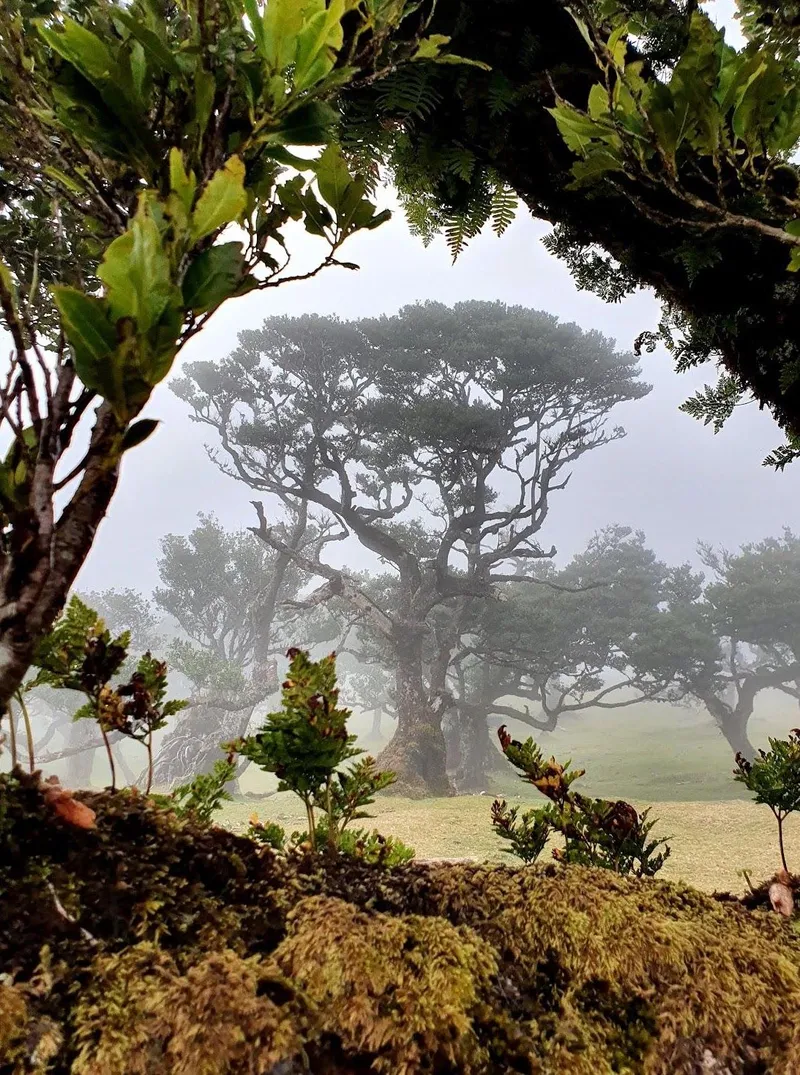
Takken, een deuropening, een raam of een boog vormen een natuurlijk kader rond je onderwerp. Het houdt het oog binnen de foto en vertelt waar je stond. Stel scherp op het onderwerp, niet op het kader.

Doe het zelfZoek vandaag één doorkijkje en fotografeer erdoorheen.
Oude laurierboom in de mist op Fanal, Madeira, omlijst door takken
Fanal, Madeira, 2020. De takken vormen een kader.

Tegenlicht: silhouet of juist niet

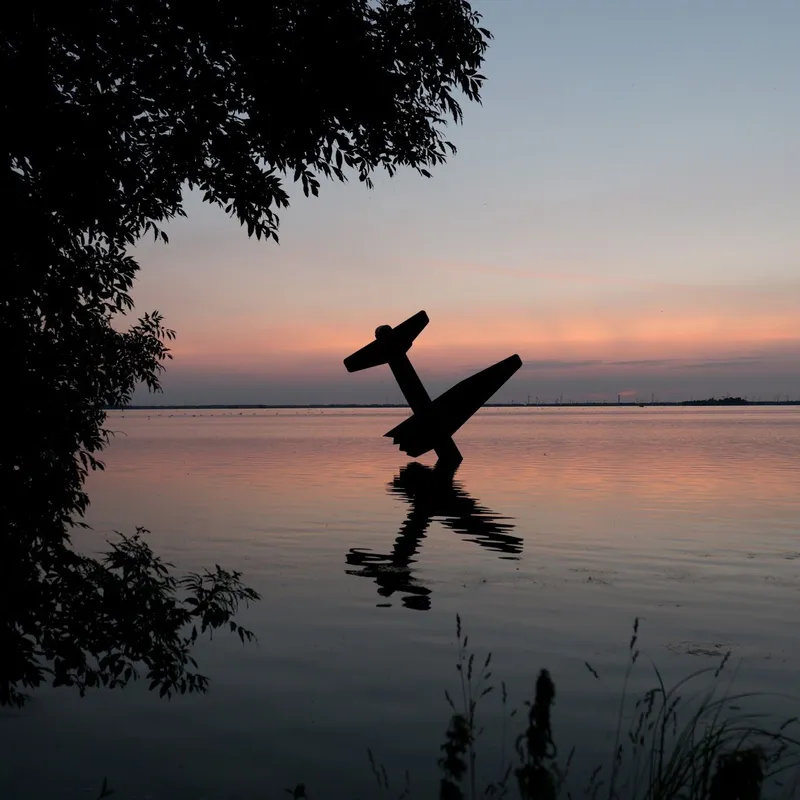
Met de zon achter je onderwerp combineert je telefoon automatisch licht en donker (HDR). Wil je een silhouet, tik dan op het felle deel van de lucht en schuif het zonnetje omlaag: je onderwerp wordt zwart en de vorm vertelt het verhaal. Wil je een gezicht zien, ga dan anders staan of laat het licht van opzij komen.

Doe het zelfVergrendel op de lucht (lang vasthouden) en maak bewust een silhouet.
Silhouet van een vliegtuigbeeld in het water bij zonsondergang
Tegenlicht als keuze: een silhouet.

Laat water stromen met Live

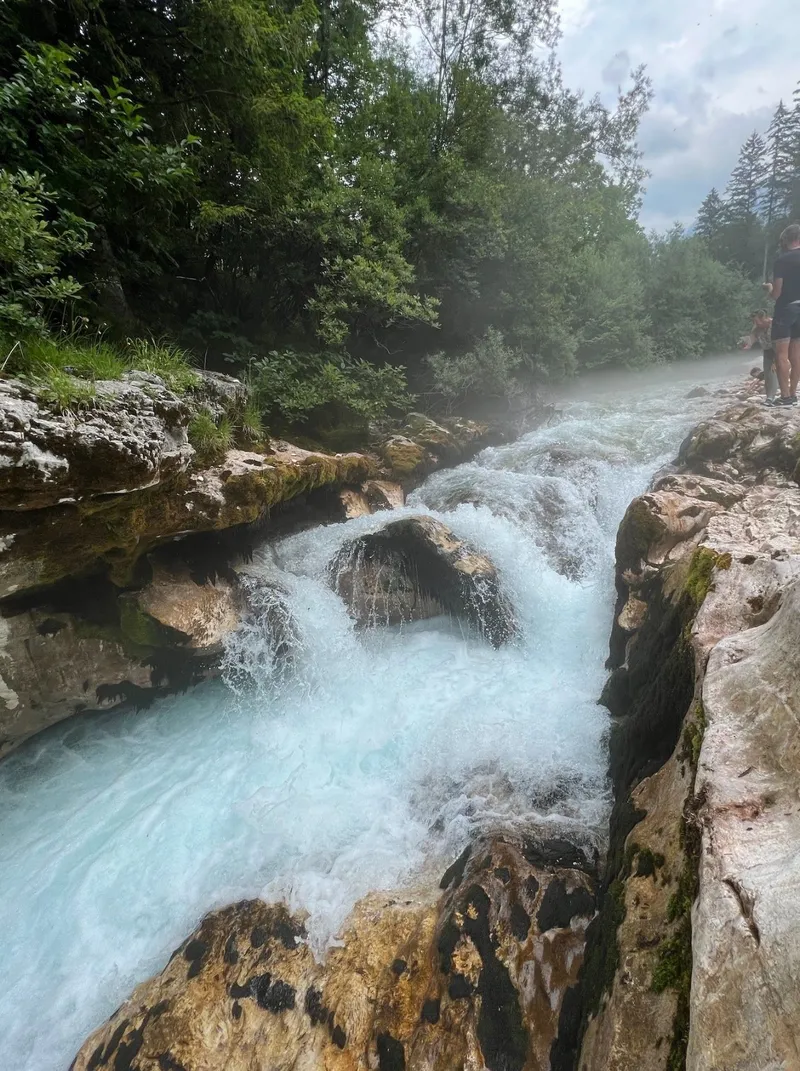
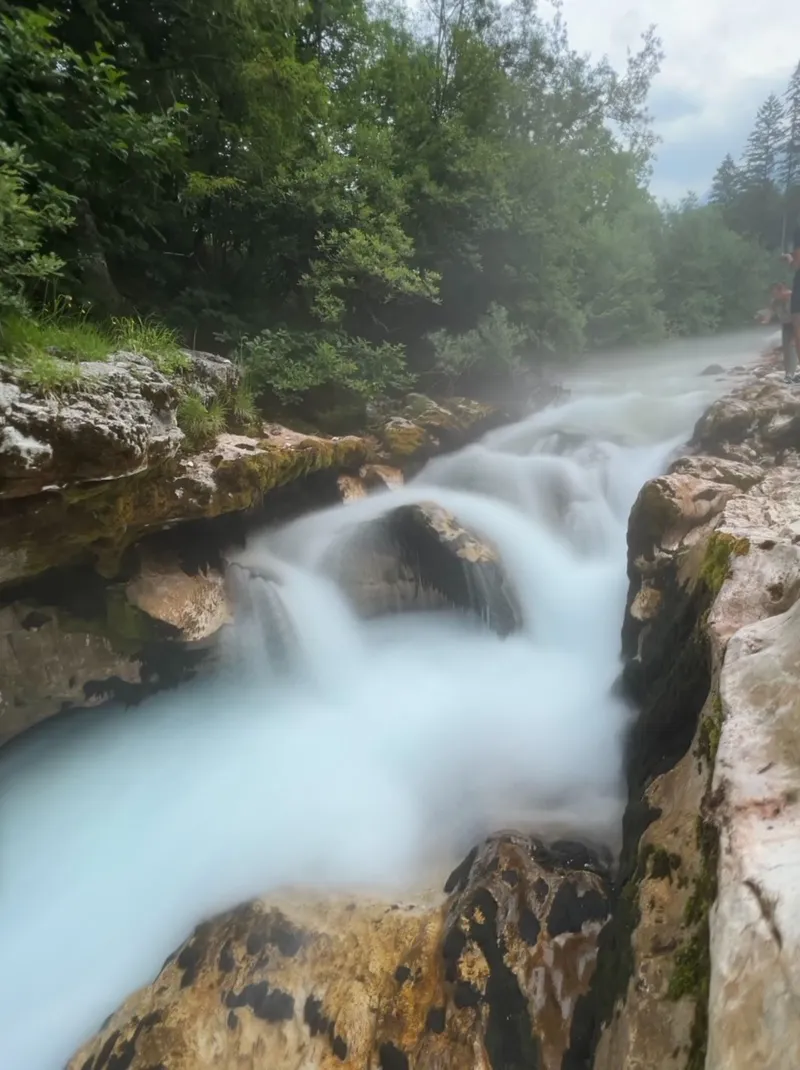
Zet Live (iPhone) of Bewegingsfoto (Samsung) aan en houd je telefoon heel stil of zet hem ergens tegenaan. Daarna kies je in Foto's bij de iPhone voor Lange sluitertijd: alles wat beweegt, zoals water, wolken en mensen, wordt zacht. Op een Samsung gebruik je in de Galerij het effect Lange belichting of de Pro-modus.

Doe het zelfSleep over de foto: links gewoon, rechts dezelfde Live Photo als lange sluitertijd.
Waterval in een kloof, gewone foto
Dezelfde waterval met een lange sluitertijd, het water is zijdezacht
GewoonLange sluitertijd

Nachtmodus: stil houden is alles

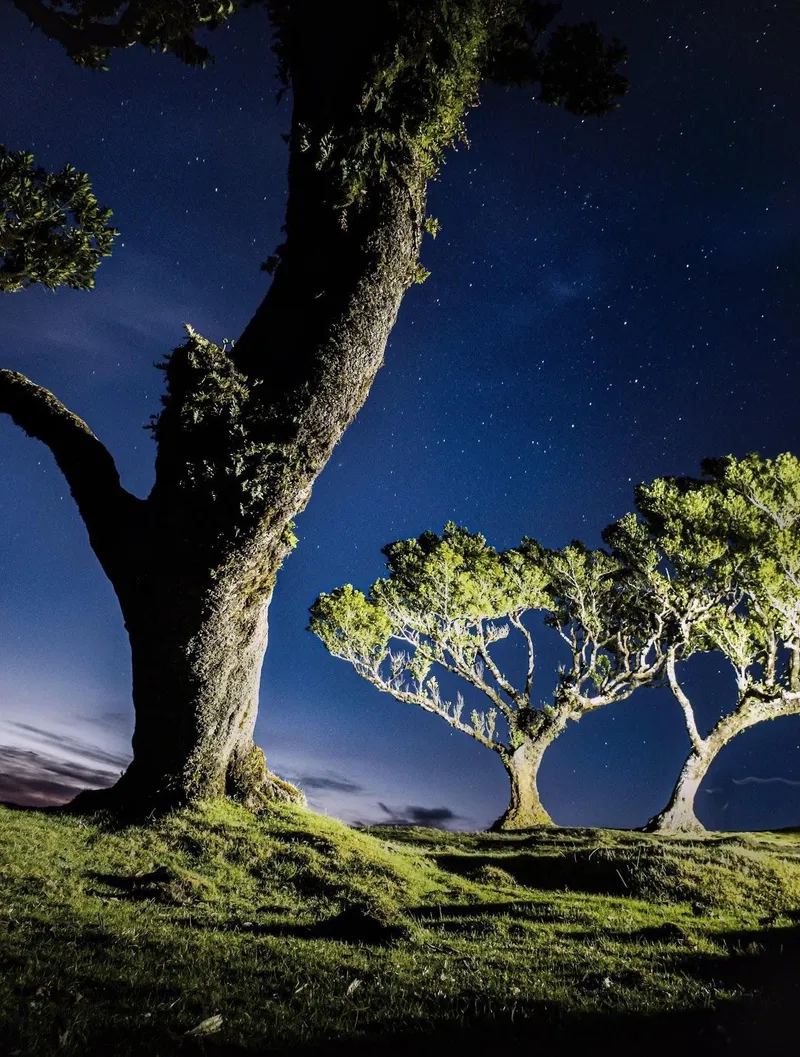
Bij weinig licht schakelt de nachtmodus vanzelf in: je ziet een maantje met een aantal seconden. De telefoon maakt dan een reeks opnames en legt ze over elkaar. Houd hem zo stil mogelijk, liefst tegen een muur of op een klein statief. Staat de telefoon echt stil, dan mag de opname langer duren (iPhone tot 30 seconden) en komen zelfs sterren tevoorschijn.

Doe het zelfLeg je telefoon op een tas of een muurtje en gebruik de zelfontspanner (3 s), zodat je hem niet aanraakt bij het afdrukken.
Boom onder een sterrenhemel op Madeira, met de nachtmodus gemaakt
Madeira: nachtmodus met de telefoon op een statief.

Mensen: afstand en licht

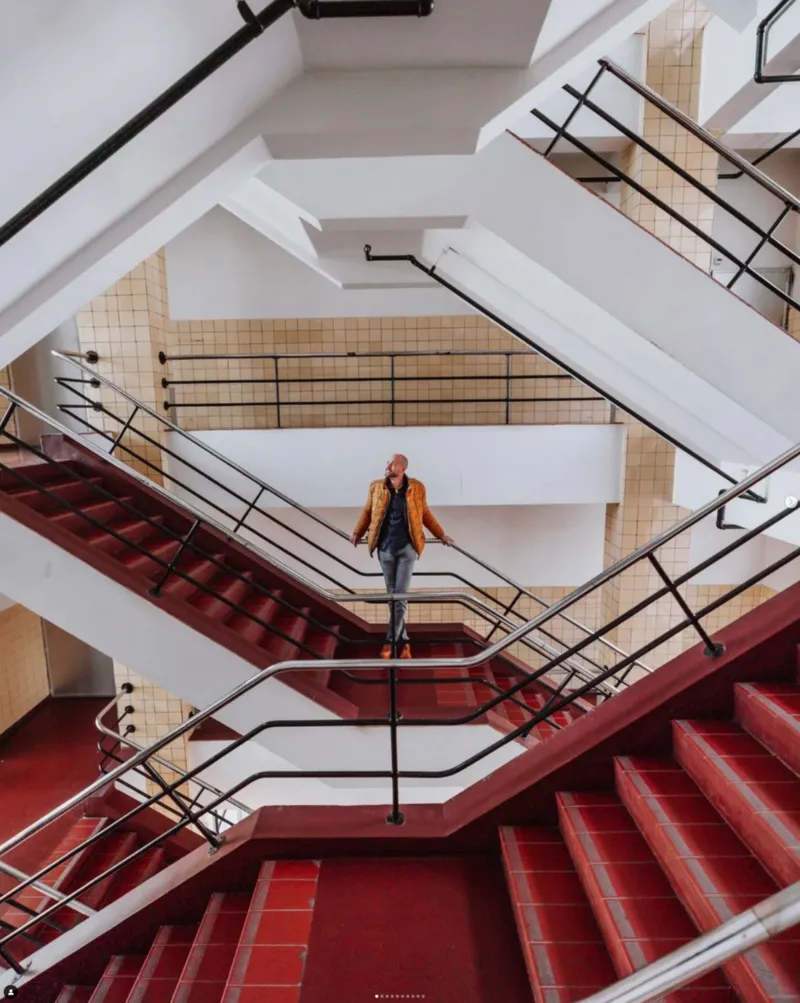
Dichtbij met 1× of 0,5× vergroot de lens wat vooraan zit, zoals een neus. Ga voor een portret een paar stappen terug en zoom in naar 2× of 3×, of gebruik de portretmodus. Laat iemand naar het licht kijken en let op de achtergrond: een rustige achtergrond maakt meer verschil dan welke instelling ook. De groothoek is juist mooi als je de omgeving wilt laten meespelen.

Doe het zelfFotografeer iemand met 1× van dichtbij en daarna met 3× van verder weg. Vergelijk het gezicht.
Vrouw op een rood trappenhuis, van boven met de groothoek gefotografeerd
Voor VisitNetherlands: groothoek voor het lijnenspel, naar het licht laten kijken.

Bewerk in kleine stappen

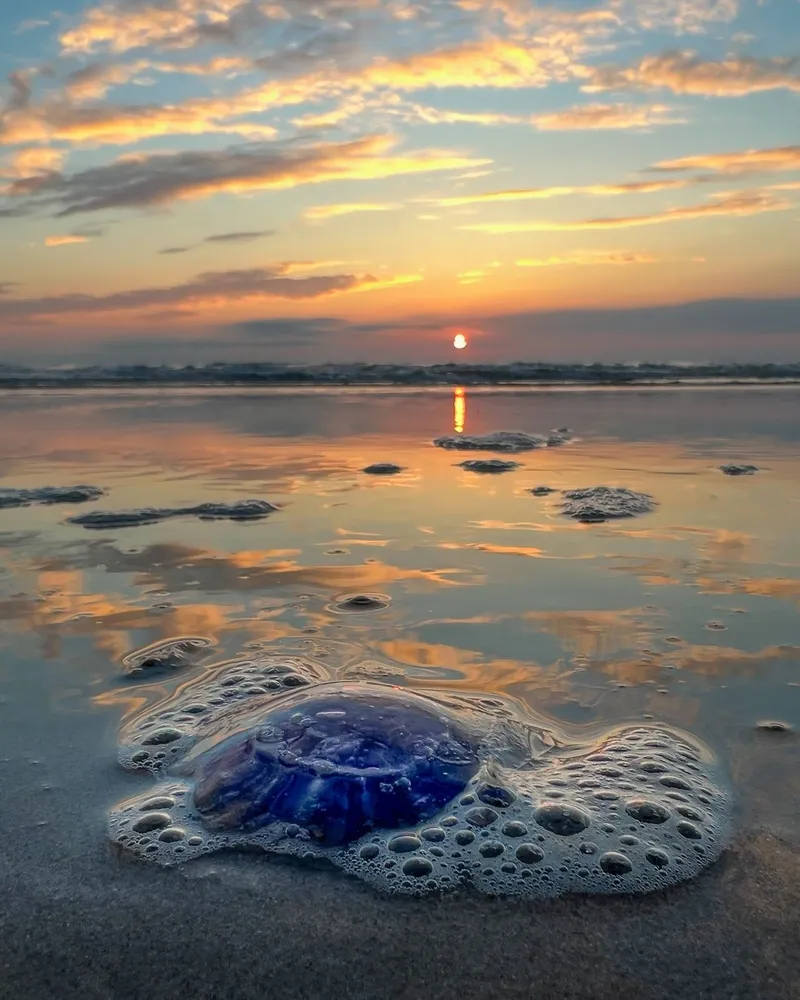
Een goede foto wordt met een paar kleine aanpassingen nog beter: rechtzetten, iets bijsnijden, belichting en contrast, en een plaatselijke correctie van de lucht. Ik gebruik vaak de gratis app Snapseed en de bewerkfuncties van je telefoon. Minder is meer: als iemand ziet dat de foto bewerkt is, ben je te ver gegaan.

Doe het zelfNeem een foto van vandaag en doe alleen dit: rechtzetten, bijsnijden, belichting. Vergelijk met het origineel.
Bewerkte foto van een kwal op het strand bij zonsondergang met een donkerdere lucht
Na het bewerken: de lucht iets donkerder en kleurrijker.

Liever samen oefenen?

In 4 uur zie je het verschil

Lezen is één ding, het op straat doen een ander. In een workshop loop ik naast je, kijk ik mee op jouw scherm en zie je in een paar uur wat werkt. Achteraf krijg je alles terug op een persoonlijke naslagpagina.

Welke workshop past bij mij?WhatsApp Maarten

Veelgestelde vragen

Wat zijn de belangrijkste tips voor smartphonefotografie?

Tik op je onderwerp om scherp te stellen en het licht te meten, schuif het zonnetje als de foto te licht of te donker is, zet het raster aan voor een rechte horizon, kies bewust tussen 0,5×, 1× en tele, en zoek een voorgrond. Daarna maken licht, standpunt en een rustige achtergrond het verschil.

Moet ik in de Pro-modus fotograferen?

Meestal niet. De automatische stand van een moderne telefoon is heel goed. De Pro-modus helpt in bijzondere situaties: een lange sluitertijd, handmatig scherpstellen bij macro, of RAW voor uitgebreid bewerken.

Is digitaal inzoomen slecht?

Tussen de echte lenzen in vergroot de telefoon een deel van de foto, en dat kost scherpte. Tik liever op de lensknoppen (bijvoorbeeld 0,5×, 1×, 3×). Een moderne telefoon maakt van een 48 of 200 megapixel sensor ook een goede 2×; daar zie je weinig verschil.

Welke app gebruik je om foto's te bewerken?

Ik gebruik vaak Snapseed (gratis) en de bewerkfuncties van de telefoon zelf. Voor wie meer wil, is Lightroom Mobile een goede stap.