Gids · iPhone en Samsung
Een foto uit een video halen op je iPhone
Een foto maken is altijd het beste. Bij actie kies je de burstmodus: de telefoon schiet foto's zolang je de knop vasthoudt. Alleen houdt die burst een keer op. Vooral op de lichtere Galaxy-toestellen stopt hij na een paar seconden of zo'n 100 foto's, en dan moet je opnieuw beginnen. Wacht je op een vogel die wegvliegt, dan mis je precies het moment. Daarom film ik dan in 4K, met zoveel beelden per seconde als de telefoon kan, en haal ik de foto er achteraf uit. Op een Samsung kan dat al jaren. Op de iPhone sinds iOS 27.
 Door Maarten van Apeldoorn, fotograaf en sinds 2019 ambassadeur van Samsung Nederland · bijgewerkt
Waarom ik ging filmen: de suikervogel
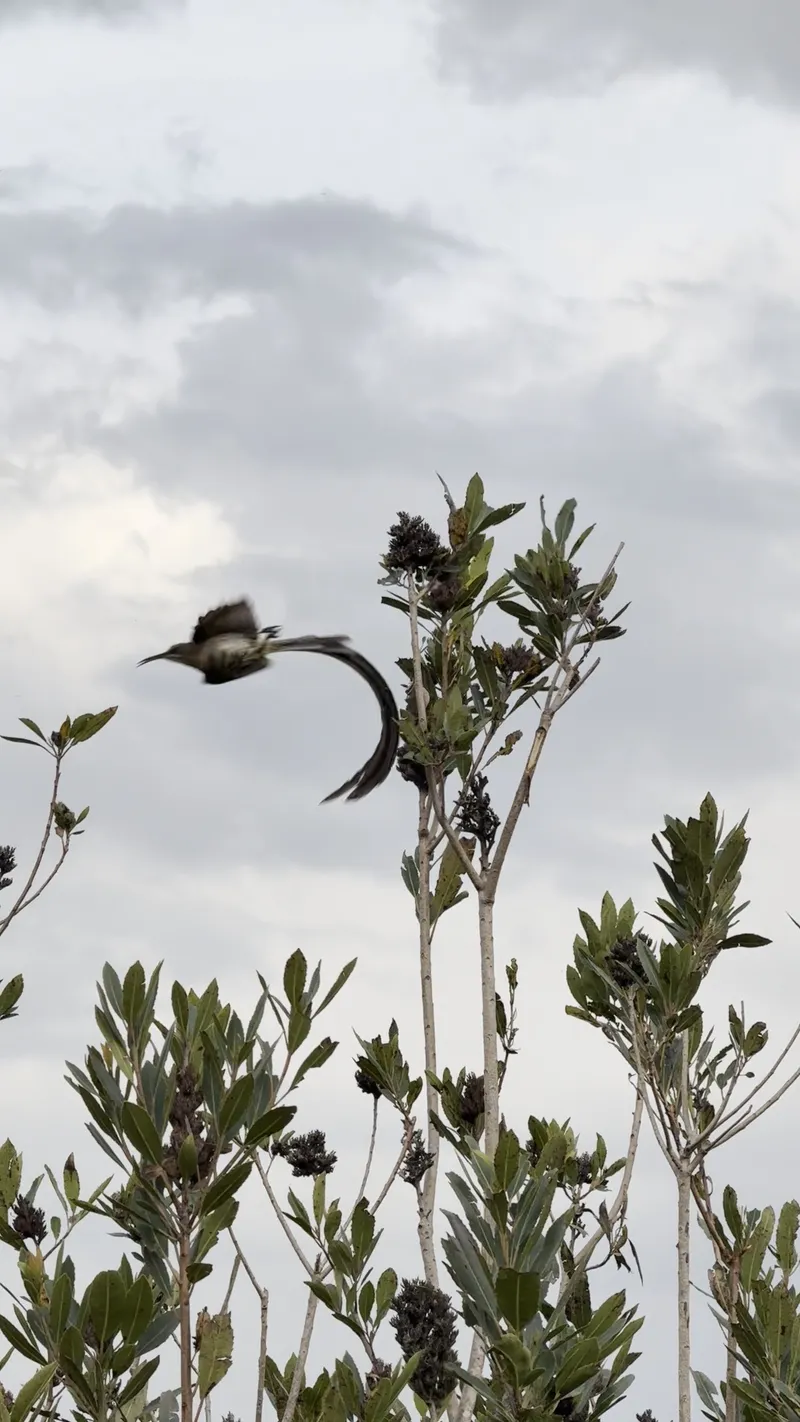
Juni 2026, Zuid-Afrika. Een Kaapse suikervogel zat bovenin een struik, met een staart twee keer zo lang als hijzelf. Ik wilde die staart in de vlucht, en ik had geen idee wanneer hij zou gaan. Dus filmde ik. Na 10 seconden vloog hij weg. Het hele moment, van afzetten tot gestrekt vliegen, duurde 0,2 seconde. In die 0,2 seconde zitten 12 beeldjes, omdat ik op 60 beelden per seconde filmde. Een burst van een paar foto's per seconde had er hooguit 2 van gehad.
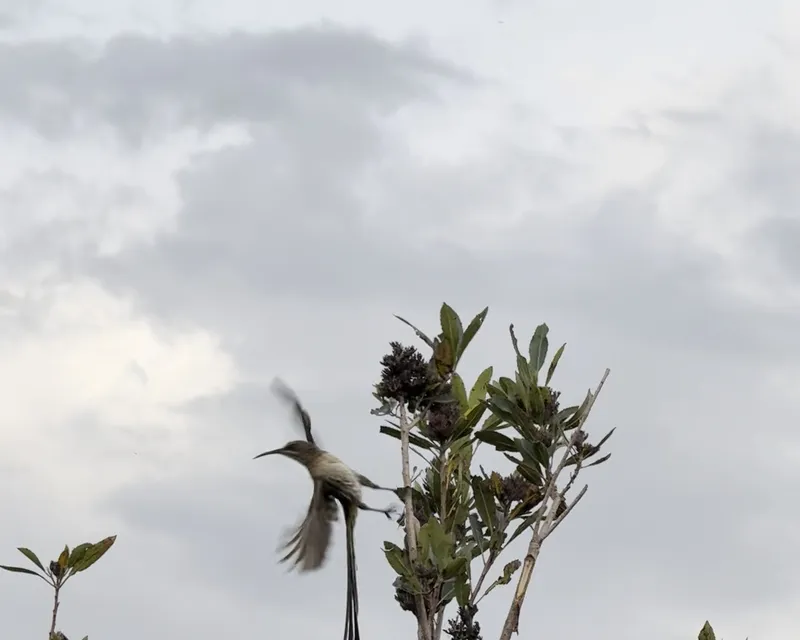
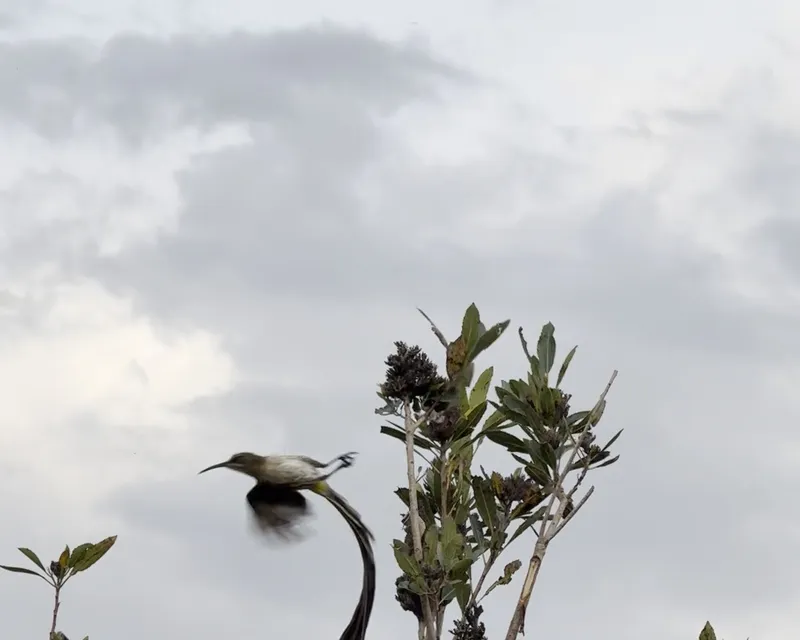
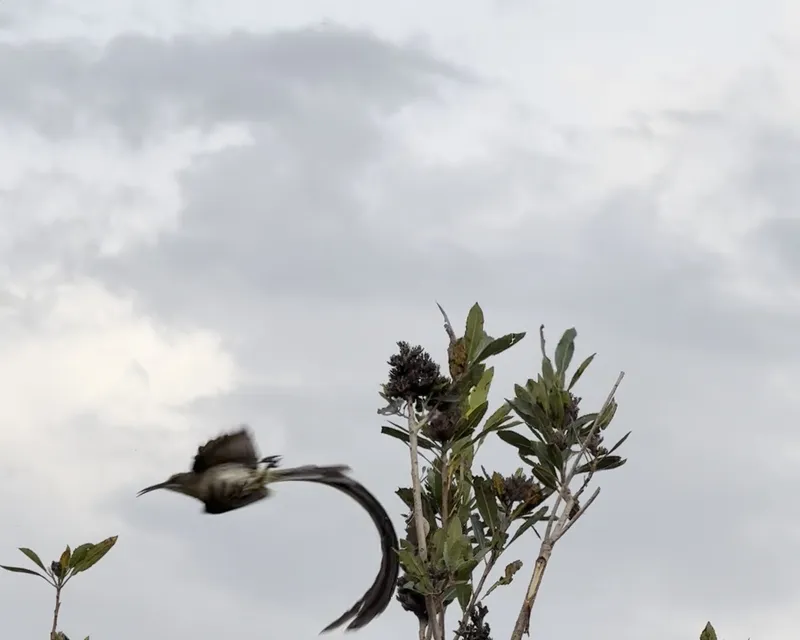
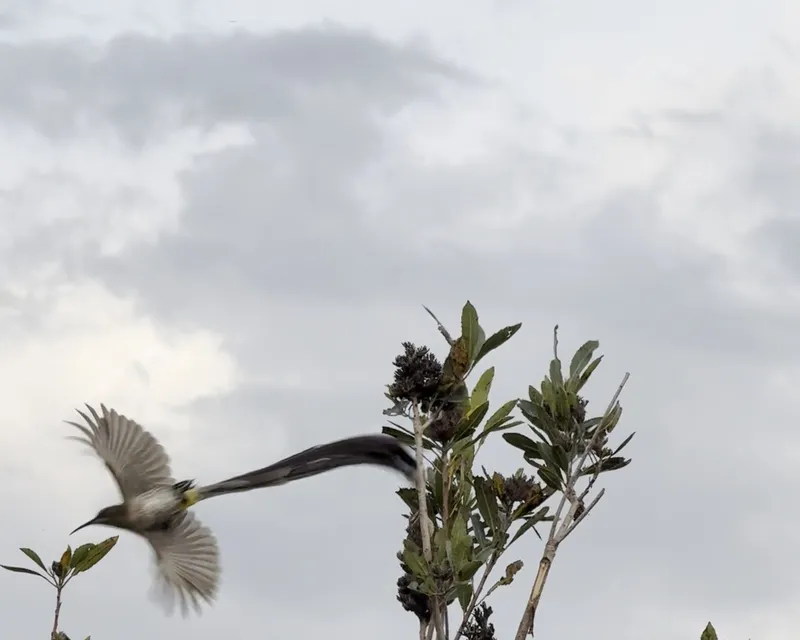
Het derde beeldje is het: de staart in een sierlijke boog. Gefilmd in 4K met 60 beelden per seconde, dus elk beeldje is een foto van 8 megapixel. Genoeg voor een afdruk aan de muur.
Eerst instellen: 4K en de hoogste beeldsnelheid
Een foto uit een video is zo goed als de video. Zet dit één keer goed, dan is elke video ook een stapel foto's.
- iPhone: Instellingen › Camera › Video opnemen (Record Video). Kies 4K met 60 fps, op een iPhone 16 Pro of 17 Pro ook 4K met 120 fps. In de Camera-app zie je rechtsboven 4K en 60 staan, tikken wisselt.
- Galaxy: open de Camera, kies Video en tik bovenin op de resolutie. Kies UHD (4K) en, als je toestel het heeft, 60 fps.
- Meer beelden per seconde is meer keus en kortere belichting per beeldje, dus minder bewegingsonscherpte. Het kost wel opslag: een minuut 4K met 60 fps is zo'n 400 MB.
Zo haal je het beeld eruit op je iPhone
- Open de video in de app Foto's en zet hem stil.
- Schuif met de balk onderin naar het moment dat je wilt. Voor een vogel of een sprong helpt het om de video te openen met Wijzig (Edit): daar schuift de tijdlijn beeldje voor beeldje.
- Tik rechtsboven op de 3 puntjes.
- Kies Bewaar videoframe als foto (Save Video Frame as Photo). Op sommige versies heet het kortweg Save Frame as Photo.
- De foto staat meteen naast de video in je bibliotheek. De video blijft zoals hij was.
De foto wordt bewaard als HEIF of JPG, zoals je foto-instelling staat, en krijgt de datum en de plaats van de video mee. Hij bewerkt en deelt als elke andere foto. De functie zit in iOS 27, sinds september 2026, en op de Mac in de app Foto's van macOS 27.
Op een Samsung: al jaren standaard
Op een Galaxy hoef je niet te wachten op een update. Open de video in de Galerij, zet hem stil of schuif naar het goede moment, en tik op het knopje vastleggen bij de speler. De foto komt in een eigen album, in het Engels Video captures, in de resolutie van de video. Zo beschrijft Samsung het ook in de eigen uitleg.
Dat is ook waarom ik dit vooral op een Galaxy doe: de burst is daar korter, en het videobeeld eruit halen zit er al lang in.
Waarom een screenshot tegenvalt
Een screenshot legt je scherm vast, niet de video. Je krijgt de resolutie van het scherm (op een iPhone rond de 3 megapixel), de zwarte balken boven en onder, soms de knoppen van de speler, en een PNG zonder datum of plaats. Op het scherm van de telefoon valt dat niet op, bij afdrukken of bijsnijden wel.
De video zelf is veel rijker. Een 4K-video is 3840 bij 2160 beeldpunten, elke seconde 60 keer. Daar zit je foto al in.
Hoeveel megapixel krijg je?
- 4K: 3840 bij 2160, ruim 8 megapixel. Genoeg voor een afdruk van 30 bij 20 centimeter.
- 1080p HD: 1920 bij 1080, 2 megapixel. Goed voor het scherm en voor sociale media, krap voor print.
- Slow motion: meestal 1080p, en vaak wat zachter per beeldje.
Een foto uit een video blijft iets minder scherp dan een echte foto van 24 of 48 megapixel. Een videobeeldje is kort belicht en samengedrukt. Voor het moment dat je anders niet had, is het ruim voldoende.
Filmen met een foto in gedachten
- Houd stil: steun je ellebogen, of leg de telefoon ergens op. Een bewogen videobeeldje is ook als foto bewogen.
- Kader alvast: laat ruimte aan de kant waar het onderwerp heen gaat. Een vogel vliegt bijna altijd tegen de wind in weg.
- Licht: buiten en overdag zijn videobeeldjes het scherpst. Binnen bij avond wordt elk beeldje korrelig.
- Laat de video lopen, ook als het lang duurt. Kiezen doe je thuis, en de rest gooi je weg.
Voor rustige onderwerpen blijft een gewone foto beter, of een Live Photo: daarbij kies je achteraf het beste beeldje van 1,5 seconde voor en na de klik, in volle fotokwaliteit. Hoe: iPhone camera-instellingen.
Op iOS 26 en ouder
Daar ontbreekt de knop. Een screenshot van de stilgezette video is dan de snelste weg: zet eerst het scherm op zijn helderst, snijd daarna de balken weg. Beter: zet de video op de Mac in QuickTime stil en kopieer het beeld met Bewerk › Kopieer, of gebruik een app als Frame Grabber (gratis, iPhone). Of werk je iPhone bij naar iOS 27, als hij dat aankan.
Dit zag ik bij Trevor Nace, Video Stills in iOS 27 (1 minuut), en de uitleg staat ook bij Macworld en 9to5Mac.
Veelgestelde vragen
Hoe maak ik een foto van een video op mijn iPhone?
Open de video in Foto's, zet hem stil op het goede moment, tik op de 3 puntjes rechtsboven en kies Bewaar videoframe als foto. Dat kan sinds iOS 27. De foto komt naast de video te staan.
Burst of video, wat is beter bij actie?
Weet je precies wanneer het gebeurt, dan een burst: dat zijn echte foto's in volle kwaliteit. Moet je wachten, zoals op een vogel die wegvliegt, dan een video in 4K met 60 fps. Een burst stopt na een paar seconden of zo'n 100 foto's, een video loopt door.
Is een foto uit een video net zo goed als een echte foto?
Nee, maar hij komt dichtbij. Uit een 4K-video komt 8 megapixel, genoeg voor een afdruk van 30 bij 20 centimeter. Een echte foto heeft 24 of 48 megapixel en is langer belicht, dus scherper en schoner in weinig licht.
Waarom is een screenshot van een video onscherp?
Een screenshot heeft de resolutie van je scherm, rond de 3 megapixel, met de zwarte balken erbij. De video zelf heeft tot 8 megapixel per beeldje. Bewaar videoframe als foto gebruikt dat echte beeldje.
Kan dit ook op een Samsung?
Ja, al jaren. Open de video in de Galerij, zet hem stil en tik op het knopje vastleggen. De foto komt in een eigen album (Video captures), in de resolutie van de video.