Gids · iPhone
iPhone camera-instellingen die ertoe doen
Een iPhone maakt in de automatische stand al goede foto's. Met deze 10 instellingen en handgrepen bepaal jij wat er scherp is, hoe licht het wordt en welk moment je bewaart. Ik gebruik ze elke dag en leer ze in mijn workshops. De schermafbeeldingen komen van mijn eigen iPhone met iOS 26.
 Door Maarten van Apeldoorn, fotograaf en sinds 2019 ambassadeur van Samsung Nederland · bijgewerkt
1. Raster en waterpas aanzetten
Ga naar Instellingen › Camera en zet Raster (Grid) en Waterpas (Level) aan. Het raster verdeelt je beeld in 3 × 3 vakken. Zet je onderwerp of de horizon op een van de lijnen in plaats van precies in het midden: dat geeft rust en ruimte.
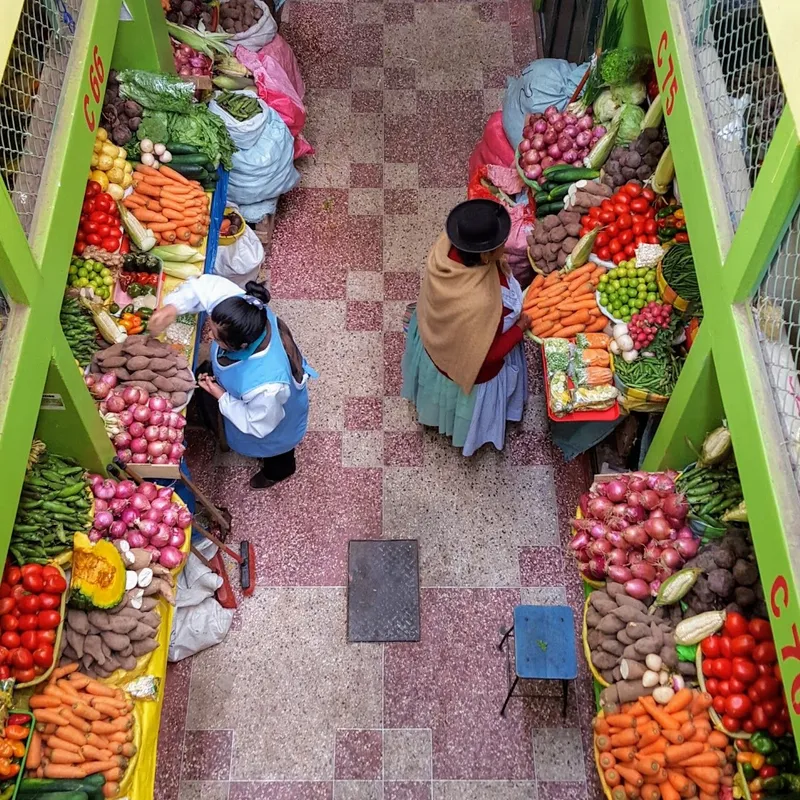
De waterpas verschijnt als een dun lijntje zodra je telefoon bijna recht is, en kleurt geel als hij precies recht staat. Fotografeer je recht naar beneden, zoals een marktkraam of een gedekte tafel, dan helpt hij je ook dan recht boven je onderwerp te hangen.
2. Tik om scherp te stellen, houd vast voor AE/AF-lock
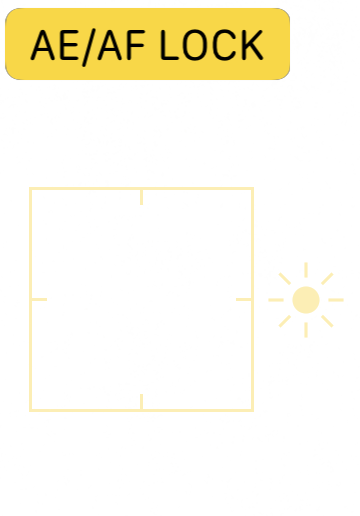
Je iPhone kiest zelf waar hij scherpstelt, en dat is niet altijd waar jij naar kijkt. Tik op je onderwerp: daar wordt het scherp en daar meet de camera het licht. Houd je vinger ongeveer een seconde vast tot bovenin AE/AF-vergrendeling (AE/AF LOCK) verschijnt. Dan blijven scherpte en belichting staan, ook als je het beeld daarna nog verschuift.

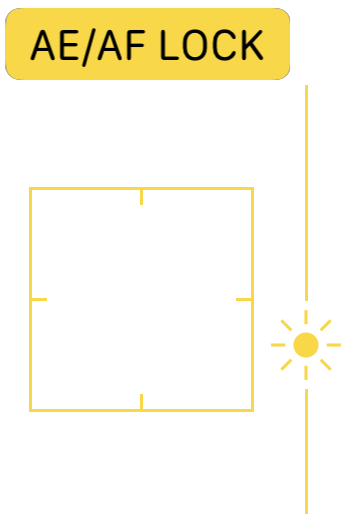
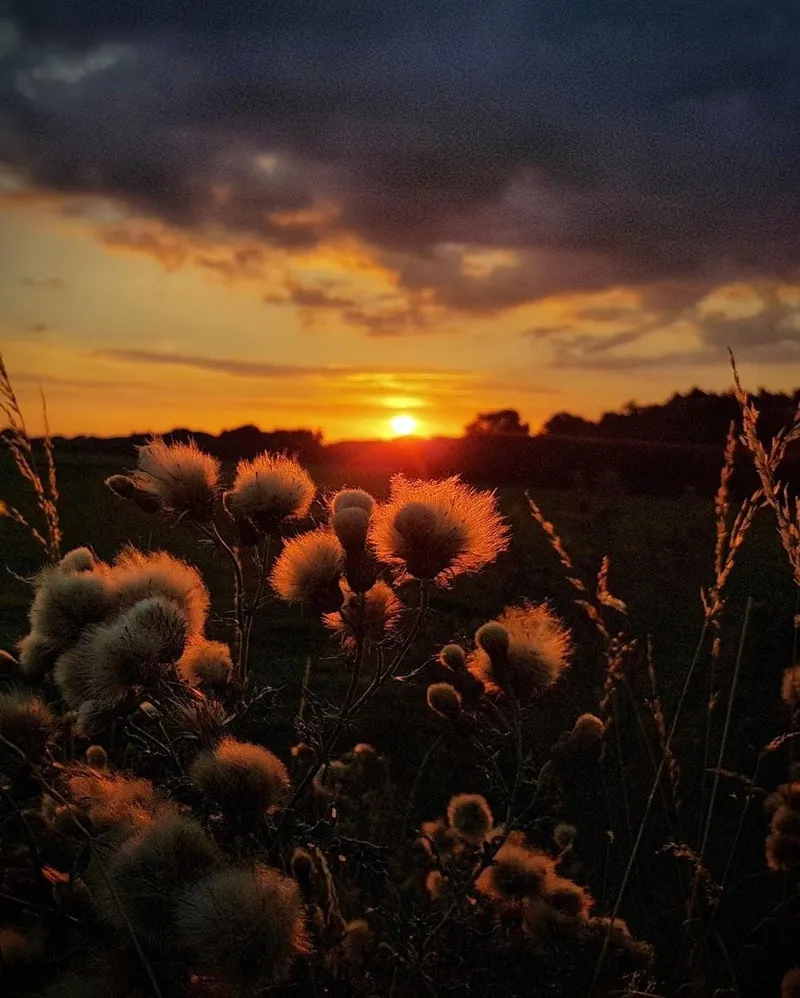
Twee trucs die ik vaak gebruik: vergrendel op iets achterin en kantel daarna, zodat een hek of tak in de voorgrond komt. Of vergrendel op het felle deel van de lucht: de rest wordt donker en je krijgt een silhouet.
3. Lichter of donkerder met het zonnetje
Na het tikken staat naast het kader een zonnetje. Schuif het met je vinger omhoog voor een lichtere foto, omlaag voor een donkerdere. Doe dat als de camera het licht verkeerd inschat: bij een zonsondergang kiest hij vaak te licht, waardoor de lucht zijn kleur verliest. Een stapje donkerder bewaart de kleuren. Wat te licht is wordt wit, en dat haal je er achteraf niet meer uit.
4. Kies een lens, niet de zoom
Onderin staan de lensknoppen. Elke knop is een eigen lens of een scherpe uitsnede van de hoofdcamera. Tik erop in plaats van met twee vingers te zoomen: tussen de knoppen in vergroot de iPhone een stukje van het beeld, en dat kost scherpte.
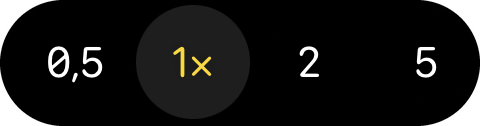
De 0,5× neemt veel voorgrond mee en zet alles in de verte klein. De 1× is de scherpste en de beste bij weinig licht. De telelens haalt de achtergrond naar je toe en is de mooiste voor portretten. In de tips zie je hetzelfde strand met alle drie.
5. Live vast aanzetten
Een Live Photo neemt ook 1,5 seconde vóór en ná het afdrukken op. Achteraf kies je in Foto's het beste moment, en je maakt er een lange sluitertijd van. Het rondje rechtsboven heeft drie standen:


Tikken wisselt alleen tussen Uit en Auto. Bij Auto weet je dus niet zeker of hij opneemt. Houd het rondje daarom lang vast: dan verschijnt een overzicht. Kies bij Live voor Aan (On).
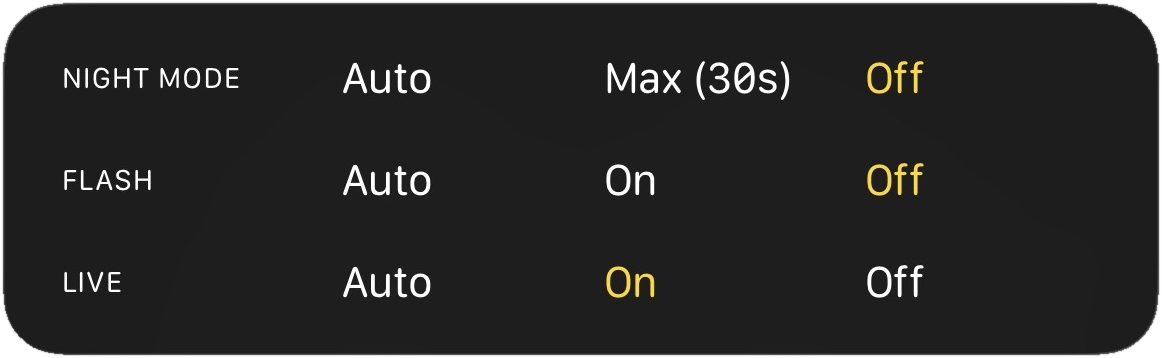
Een Live Photo neemt meer ruimte in. Wil je dat de iPhone je keuze onthoudt, zet dan bij Instellingen › Camera › Behoud instellingen (Preserve Settings) het schuifje bij Live aan.
6. Nachtmodus: het gele maantje
Bij weinig licht schakelt de nachtmodus vanzelf in. Rechtsboven verschijnt een geel maantje met een cijfer: zo veel seconden neemt de iPhone op. Hij maakt dan een reeks opnames en legt ze over elkaar. Tik op het maantje om de tijd te kiezen of hem uit te zetten.


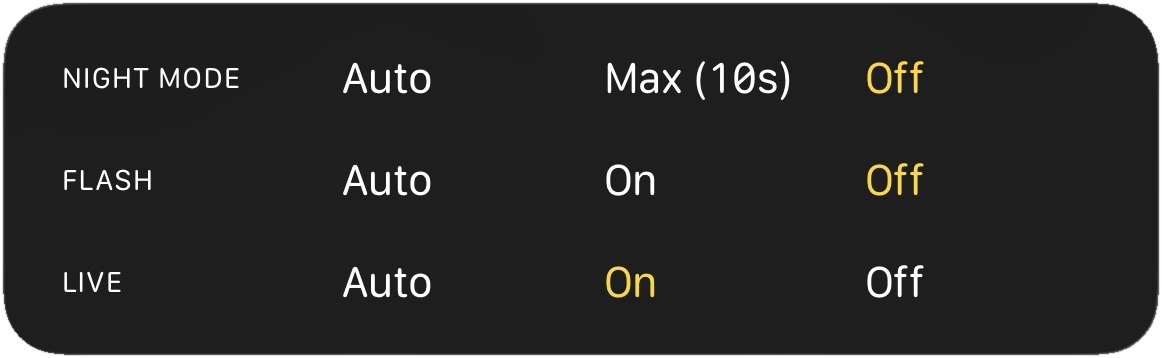
In het overzicht (houd het Live-rondje lang vast) kies je bij de nachtmodus Auto, Max of Uit. Max is de langste tijd die op dat moment kan. Uit de hand was dat bij mij 10 seconden, met de telefoon op een statief 30 seconden: de iPhone voelt hoe stil hij staat.
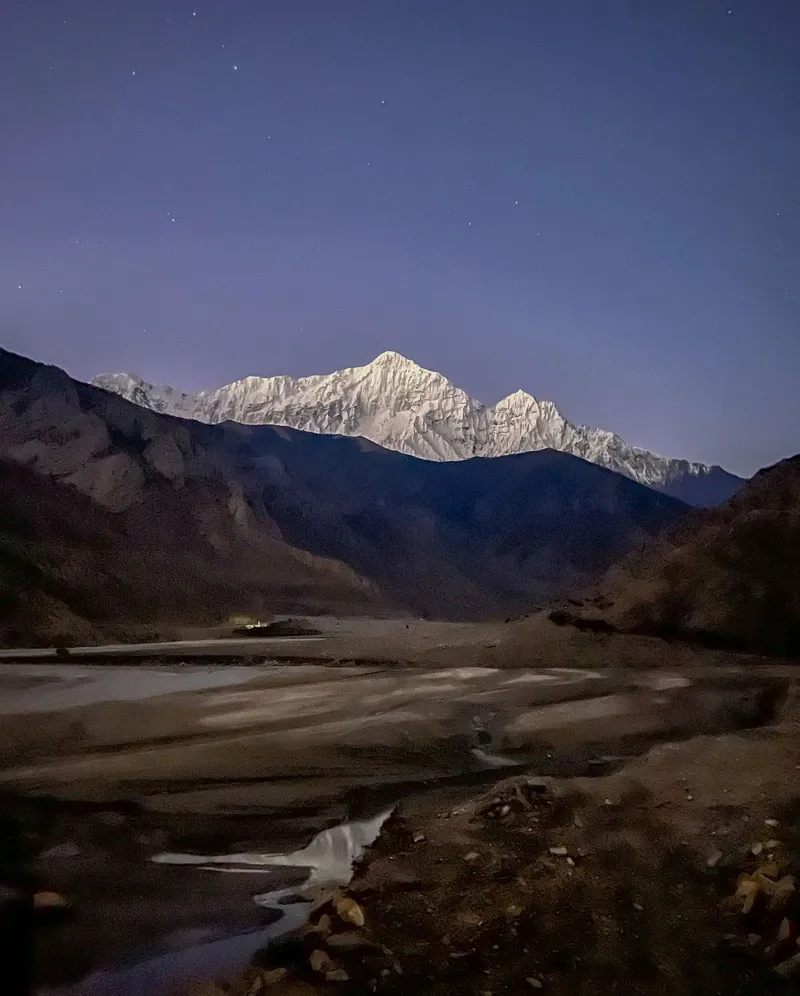
Meer over nachtfoto's, sterren en noorderlicht: Nachtfoto's en sterren.
7. Macro: het tulpje
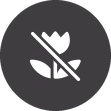
Kom je met een iPhone 13 Pro of nieuwer Pro-model, of een gewone iPhone vanaf de 16, op een paar centimeter van je onderwerp, dan schakelt hij vanzelf naar macro. Onderin verschijnt een tulpje. Tik erop om macro uit of weer aan te zetten.

Hoe je er scherpe foto's mee maakt: Macrofoto iPhone.
8. Burst: veeg de ontspanknop naar links
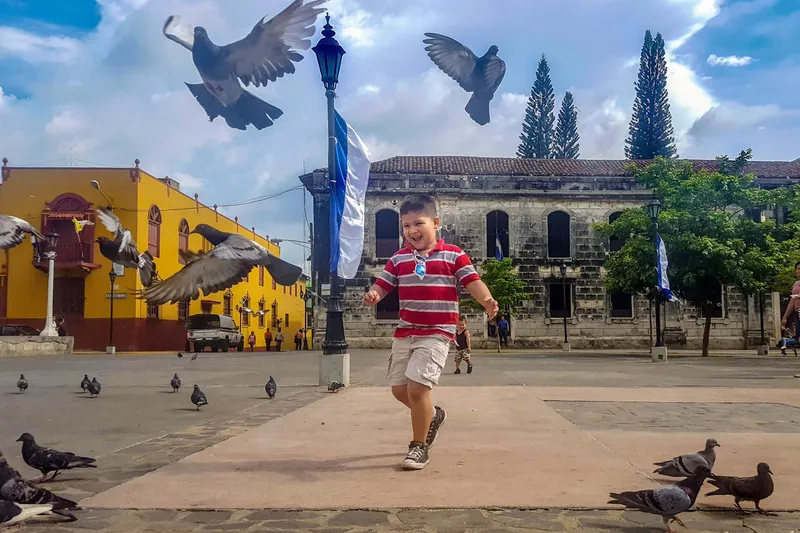
Voor kinderen, dieren, sport en golven: veeg de ontspanknop naar links en houd vast. De iPhone blijft foto's maken tot je loslaat, de teller in de knop telt mee. Achteraf kies je in Foto's de beste uit de serie. Naar rechts vegen start juist een video.

Liever met een knop? Zet Instellingen › Camera › Gebruik volume omhoog voor burst aan. Een burstfoto heeft wel minder HDR dan een gewone foto, dus gebruik hem als het om het moment gaat.
9. Formaat en resolutie: HEIF 24
Bovenin staat op nieuwere iPhones het formaat en de resolutie, bij mij HEIF 24: Apple's zuinige bestandsformaat met 24 megapixel. Tik erop om te wisselen. Voor een grote afdruk of flink bijsnijden kies je een hogere resolutie, en op een Pro-model kan ook RAW. Voor gewone foto's is 24 megapixel prima. Vast instellen doe je bij Instellingen › Camera › Formaten.
10. Achteraf: rechtzetten en kantelen
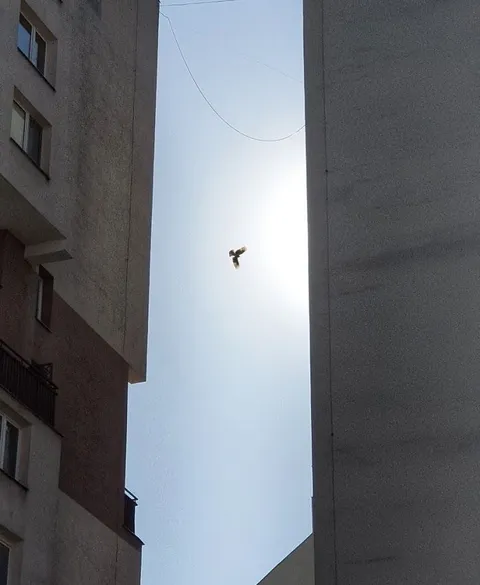
Toch scheef, of valt een gebouw naar achteren? Dat zet je in Foto's recht met de knoppen onder Bijsnijden. Stap voor stap: Foto rechtzetten iPhone.
Leren op je eigen iPhone
In mijn workshops werk je op je eigen telefoon. Heb je een iPhone, dan laat ik het op een iPhone zien, en heb je een Samsung, dan op een Samsung. Je loopt naar buiten, probeert het meteen en krijgt achteraf alles terug op een persoonlijke naslagpagina, met dezelfde schermafbeeldingen als hierboven.
Veelgestelde vragen
Wat zijn de beste camera-instellingen voor de iPhone?
Zet het raster en de waterpas aan, zet Live vast aan en houd het formaat op HEIF met 24 megapixel. Laat de rest op automatisch. Bij lastig licht tik je op je onderwerp, houd je vast voor AE/AF-lock en schuif je het zonnetje.
Hoe zet ik het raster aan op mijn iPhone?
Ga naar Instellingen › Camera en zet Raster aan. Daar staat ook Waterpas: zet die ook aan.
Waarom springt Live steeds op Auto?
Tikken op het Live-rondje wisselt tussen Uit en Auto. Houd het rondje lang vast en kies in het overzicht bij Live voor Aan. Met Instellingen › Camera › Behoud instellingen › Live blijft die keuze bewaard.
Hoe zet ik de nachtmodus uit?
Tik op het gele maantje rechtsboven en schuif naar Uit, of houd het Live-rondje lang vast en kies bij de nachtmodus Uit.
Kan ik de camera-instellingen van mijn iPhone resetten?
Er is geen aparte resetknop voor de camera. Bij Instellingen › Camera › Behoud instellingen kies je wat de camera onthoudt. Staat daar alles uit, dan start de camera steeds in de standaardstand.