Gids · iPhone
Een foto rechtzetten op je iPhone
Een scheve horizon valt meteen op, en een gebouw dat je van onderaf fotografeert lijkt naar achteren te vallen. Allebei zet je in een paar tikken recht in de app Foto's, zonder extra app.
 Door Maarten van Apeldoorn, fotograaf en sinds 2019 ambassadeur van Samsung Nederland · bijgewerkt
De 3 knoppen onder Bijsnijden



Een gebouw rechtop zetten
- Open de foto in Foto's, tik op Wijzig en kies onderin Bijsnijden.
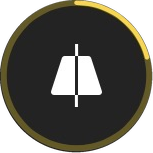
- Tik bovenin op het middelste rondje (verticaal). Het krijgt een gele rand.
- Schuif met je vinger over de schaal eronder tot de muren rechtop staan. In het rondje staat hoeveel je kantelt.
- Tik op het vinkje. De iPhone snijdt de randen vanzelf bij.


Omdat de iPhone na het kantelen de randen bijsnijdt, laat je bij het fotograferen wat ruimte rond het gebouw.
Een scheve horizon
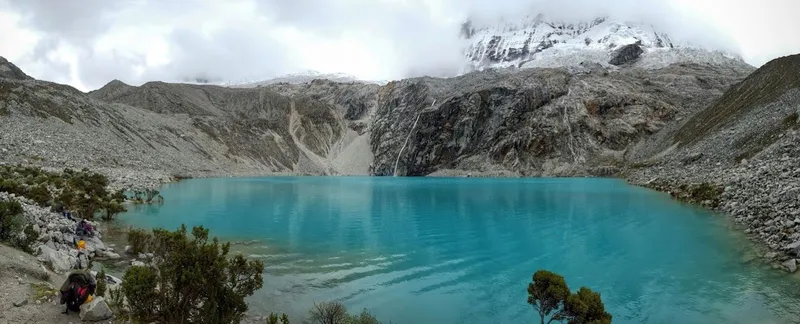
Kies het eerste rondje en schuif tot de horizon recht ligt. Vaak doet de iPhone het al vanzelf als je Bijsnijden opent. Een horizon hoort recht, ook als het maar een graad scheef is. Let op lijnen die je voor de gek houden, zoals een schuine rotsrand of een dijk: richt je op de lijn tussen water en lucht.

Voorkomen is makkelijker
Zet in Instellingen › Camera de Waterpas aan. Het lijntje kleurt geel als je telefoon recht staat. Bij een gebouw helpt het om verder weg te gaan staan en de telefoon recht te houden in plaats van omhoog te kantelen: dan vallen de lijnen minder.
Terug naar het origineel
Foto's bewaart altijd het origineel. Niet tevreden? Open de foto, tik op Wijzig en kies Herstel (Revert). In Snapseed doet het gereedschap Perspectief hetzelfde, als je meer wilt: zie Bewerken met Snapseed.
Veelgestelde vragen
Hoe zet ik een scheve foto recht op mijn iPhone?
Open de foto in Foto's, tik op Wijzig, kies Bijsnijden en tik bovenin op het eerste rondje. Schuif tot de horizon recht ligt en tik op het vinkje.
Hoe zet ik een gebouw rechtop?
Kies onder Bijsnijden het middelste rondje (verticaal kantelen) en schuif tot de muren rechtop staan. De iPhone snijdt de randen bij.
Kan ik het rechtzetten terugdraaien?
Ja. Open de foto, tik op Wijzig en kies Herstel. Foto's bewaart altijd het origineel.