Gids · iPhone
Foto's bewerken met Snapseed
Een goede foto wordt met een paar kleine aanpassingen nog beter. Ik gebruik vaak Snapseed, een gratis app van Google voor iPhone en Android. Hier lees je in welke volgorde ik werk, en waar je moet stoppen.
 Door Maarten van Apeldoorn, fotograaf en sinds 2019 ambassadeur van Samsung Nederland · bijgewerkt
Voor en na
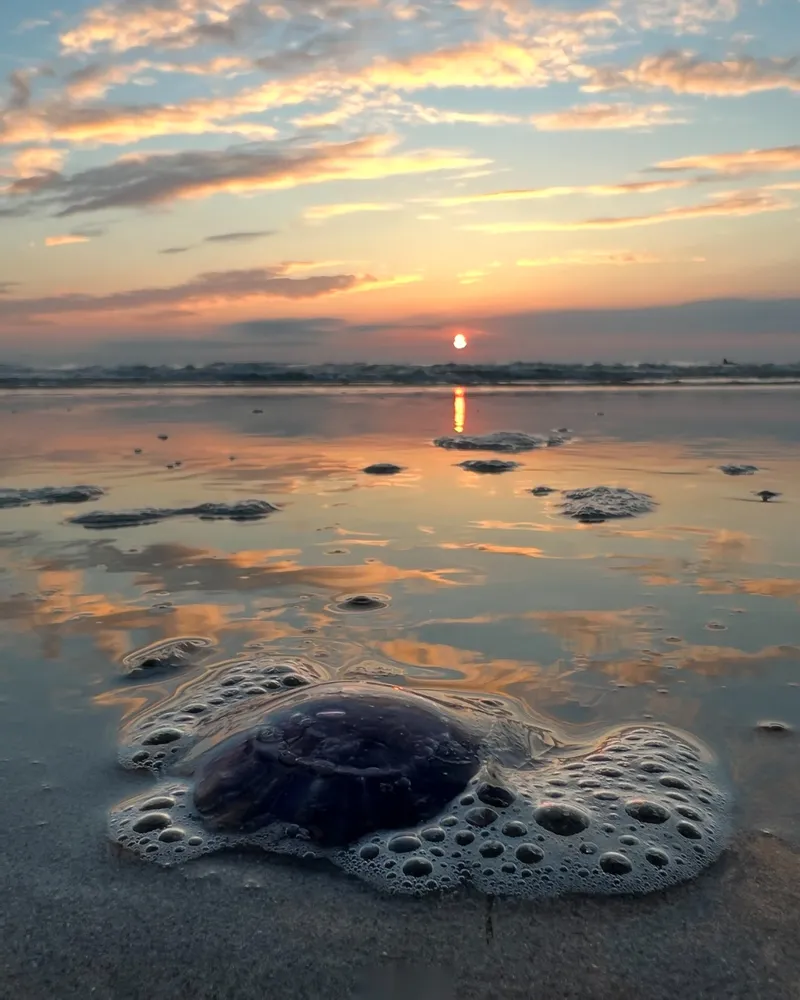
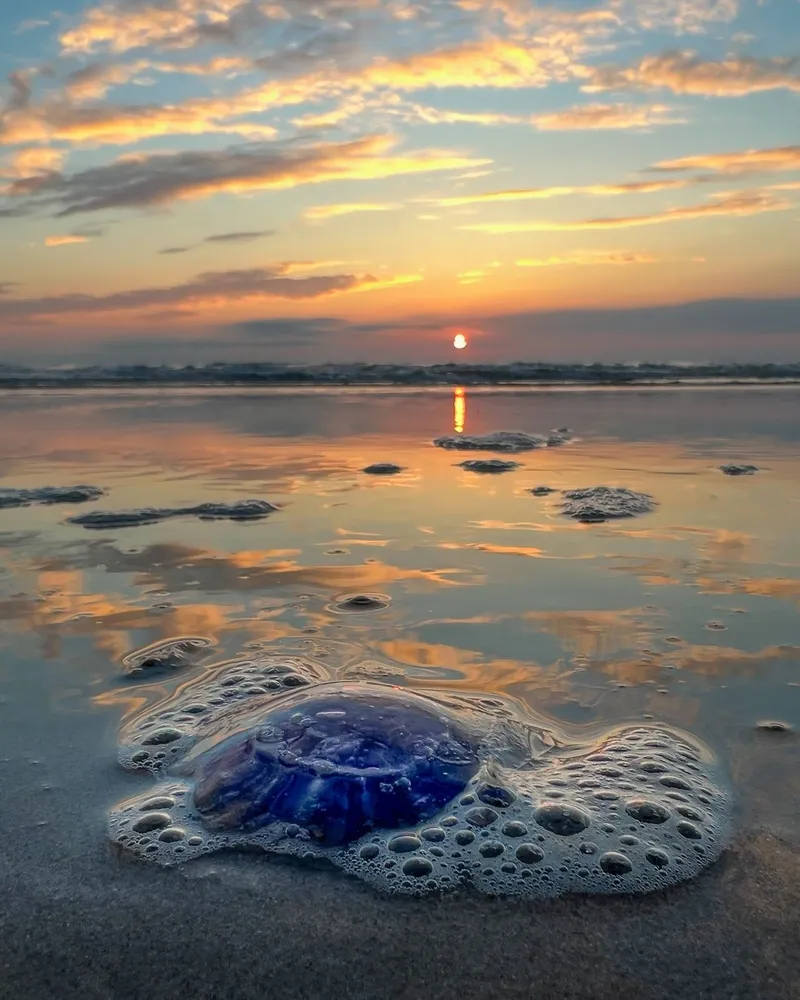
Bij het fotograferen stelde ik scherp op de kwal en belichtte ik iets te donker, zodat de zonsondergang zijn kleur hield. In Snapseed maakte ik daarna de lucht iets donkerder en kleurrijker, lichtte ik de kwal en het schuim op en poetste ik een paar schuimkoppen in de weerspiegeling weg. Eerlijk is eerlijk: de kwal heb ik iets te veel opgelicht. Dat is smaak, en precies waar je je eigen stijl vindt.
Mijn volgorde
- Rechtzetten en perspectief. Een scheve horizon eerst. Bij een gebouw zet je met Perspectief de muren rechtop.
- Bijsnijden. Haal weg wat niet helpt en zet je onderwerp op een derde. Soms is uitbreiden juist beter, om ruimte te maken voor het draaien.
- Belichting en contrast. Is de foto te licht of te donker? Haal met schaduwen en hooglichten tekening terug in de donkere en lichte delen.
- Witbalans. Te blauw of te geel? Zet de kleurtemperatuur zoals het was, of versterk bewust de sfeer.
- Verzadiging en details. Een klein beetje, zodat je onderwerp meer structuur krijgt.
- Plaatselijk. Alleen de lucht donkerder, alleen een gezicht lichter: dat maakt vaak het grootste verschil.
Minder is meer
Als iemand ziet dat een foto bewerkt is, ben je te ver gegaan. Kijk na het bewerken even weg en dan opnieuw. Vergelijk met het origineel: in Snapseed houd je je vinger op de foto om het origineel te zien. Bewaar je bewerking als kopie, dan blijft het origineel altijd staan.
Of gewoon in je telefoon
Voor rechtzetten, bijsnijden, belichting en kleur heb je geen extra app nodig: Foto's op de iPhone en de Galerij op een Samsung kunnen het ook. Snapseed loont als je plaatselijk wilt werken. Wil je nog verder, dan is Lightroom Mobile een goede volgende stap.
Een gebouw rechtzetten in Foto's: Foto rechtzetten iPhone.
Veelgestelde vragen
Is Snapseed gratis?
Ja. Snapseed is een gratis app van Google voor iPhone en Android, zonder advertenties.
Snapseed of Lightroom: wat is beter?
Snapseed is gratis en snel, en goed genoeg voor bijna alles wat je met je telefoon doet. Lightroom Mobile is uitgebreider en past bij wie veel foto's in dezelfde stijl wil bewerken.
In welke volgorde bewerk ik een foto?
Eerst rechtzetten en bijsnijden, dan belichting en contrast, dan witbalans en kleur, en als laatste plaatselijke aanpassingen.